Category: 機能改善・開発

仕事を依頼するときに、AIがカテゴリを提案するようになりました!

2026.07.08

いつもクラウドワークスをご利用いただき、誠にありがとうございます。

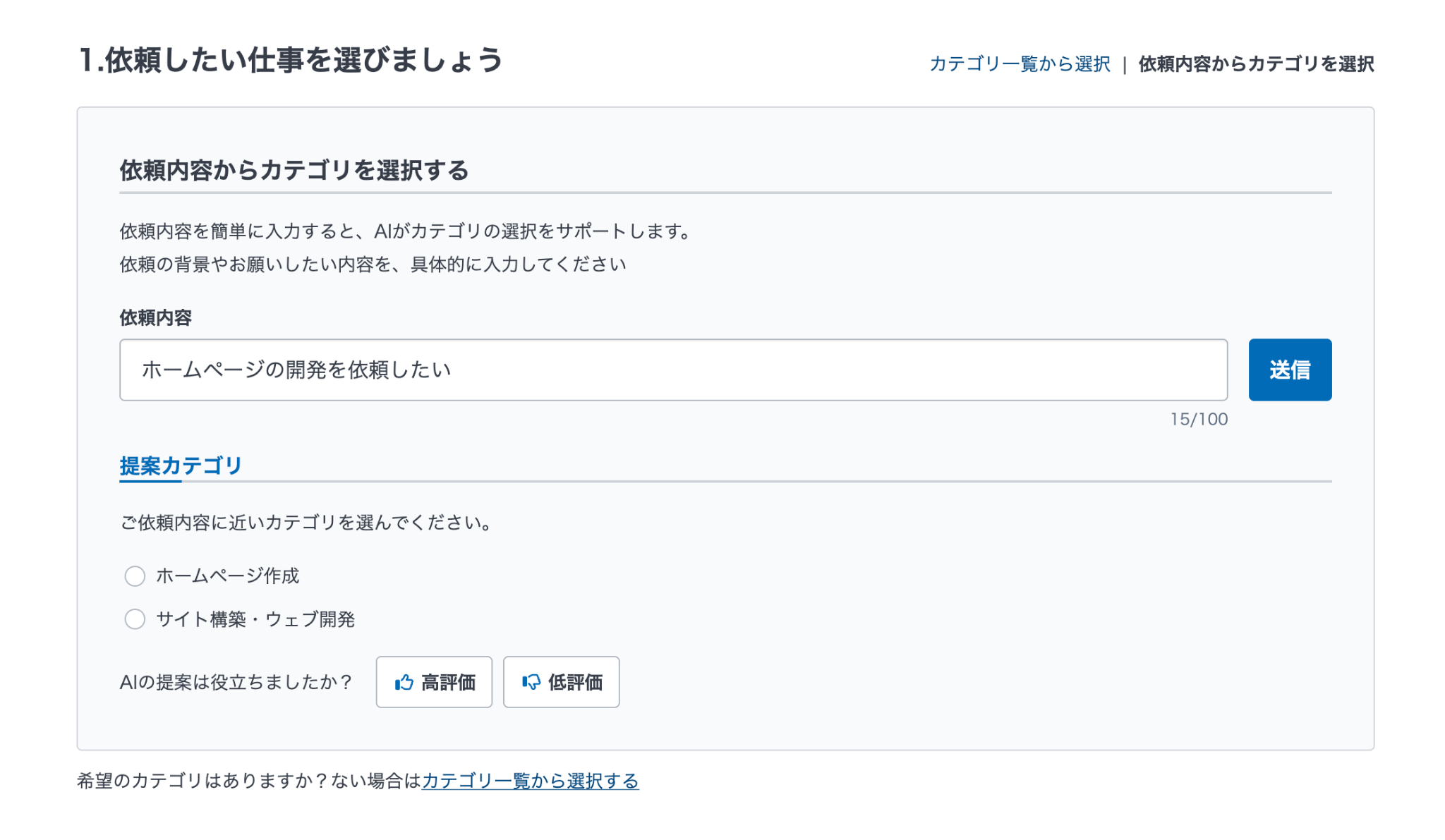
このたび、「新しい仕事を依頼」画面にて、入力した依頼内容からAIが最適なカテゴリを提案する機能を、すべてのユーザーさまにご利用いただけるようにしました。

これまでは一部のユーザーさまに限定して提供していましたが、今回からどなたでもご利用いただけます。

依頼したい内容を一文入力するだけで、AIが候補となるカテゴリを提案します。

提案された候補から選ぶだけで、迷わずスピーディーに募集の準備ができます。

この機能でできること

  • カテゴリを探す手間が減ります 数多くのカテゴリの一覧から探し出す必要がなくなり、簡単な入力だけで直感的に選択できます。
  • 仕事内容にあったカテゴリで募集できます AIの提案により適切なカテゴリで募集できるため、スキルのあったワーカーが集まりやすくなります。

使い方

  1. 新しい仕事を依頼画面を開く
  2. 「依頼内容からカテゴリを選択する」の入力欄に、依頼の背景やお願いしたい内容を入力し、「送信」を選択する
  3. AIが提案したカテゴリの候補から、あてはまるものを選択する

これまでどおりカテゴリの一覧から選ぶこともできます

画面右上の「カテゴリ一覧から選択」を選択すると、これまでどおりカテゴリの一覧から選ぶことができます。

ご利用にあたっての注意

AIによる提案のため、必ずしも仕事内容にあったカテゴリを提案できるとは限りません。

提案された候補にあてはまるものがない場合は、「カテゴリ一覧から選択」をご利用ください。

今後も、より便利にご利用いただけるようサービス改善してまいります。

引き続きクラウドワークスをよろしくお願いいたします。
よくある質問サイトをリニューアルいたします

2026.01.14

いつもクラウドワークスをご利用いただき、誠にありがとうございます。

このたび、皆さまによりスムーズにお困りごとを解決していただけるよう「クラウドワークスよくある質問」サイトをリニューアルいたします。

今回のリニューアルでは、デザインの一新に加え、検索機能の改善や情報の整理をおこない、知りたい情報により素早くたどり着けるようになります。

リニューアルのスケジュール

  • 新サイトの公開予定日:2026年1月20日(火)
  • 旧サイトの削除予定日:2026年2月14日(土)


アクセスに関するご注意

  • 新サイトの公開後、旧サイトの各ページへアクセスした場合は、一部のページを除き、自動的に新サイトのトップページへ転送されます。
  • 旧サイトをブラウザの「お気に入り」や「ブックマーク」に登録されている場合は、お手数ですが、新サイトの公開後に新しいURLへの登録変更をお願いいたします。
  • 旧サイト閉鎖日(2026年2月14日)以降は、旧サイトのURLへアクセスしてもエラー画面となり閲覧ができなくなります。


新サイトの公開以降は、ぜひ新しくなった「クラウドワークスよくある質問」サイトをご利用ください。

クラウドワークスでは、今後もユーザーの皆さまがより快適にご利用いただけるよう、サービスの改善に努めてまいります。

引き続き、クラウドワークスをよろしくお願いいたします。

再発注がもっと簡単に!過去の仕事内容をコピーして使えます!

2026.01.14

いつもクラウドワークスをご利用いただき、誠にありがとうございます。

このたび、過去の仕事内容をコピーして再発注できる機能を追加しました。

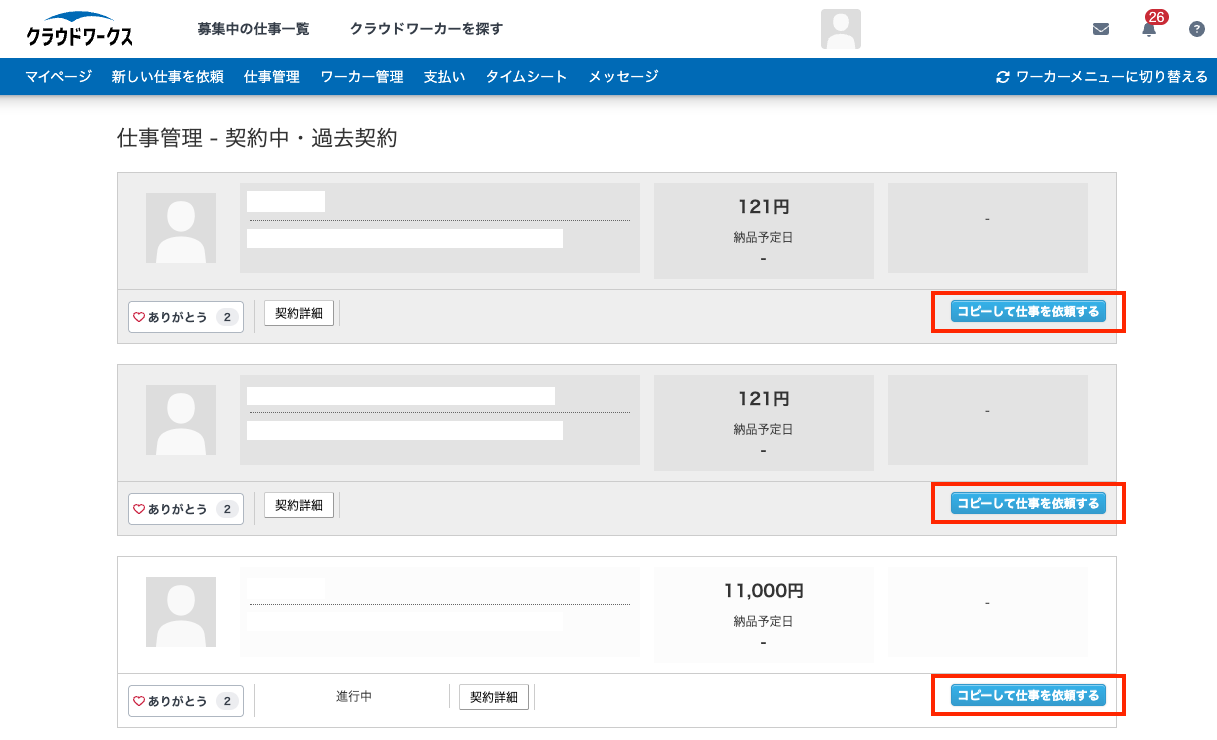
これまで「別の仕事を依頼する」ボタンが表示されていた位置に、「コピーして仕事を依頼する」ボタンが表示されるようになります。

これまでは、同じような内容で再発注する際、タイトルや詳細を入力し直す必要がありましたが、今回の機能改修により、過去の仕事内容(タイトルや詳細を含む)のほとんどをそのまま引き継いで、新規仕事依頼画面へ進むことができます。

これにより、入力の手間を省き、よりスムーズに再発注をおこなえるようになりました。

「コピーして仕事を依頼する」ボタンが表示される場所

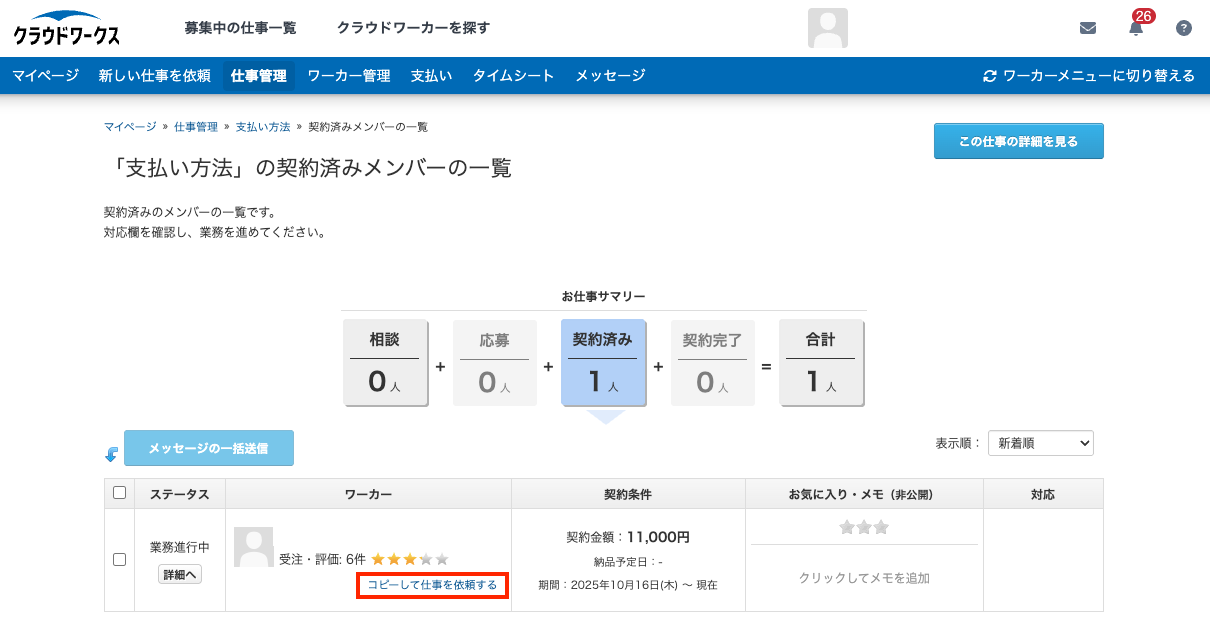
以下の画面で、「別の仕事を依頼する」ボタンが「コピーして仕事を依頼する」ボタンに置き換わりました。

「仕事管理 – 契約中・過去契約」画面の各契約リスト

遷移方法:ダッシュボード > 仕事管理 > 契約中・過去契約の一覧

「仕事管理 – 契約中・過去契約」画面の各契約リスト

契約済みメンバーの一覧

遷移方法:ダッシュボード > 仕事管理 > 複製したい仕事の「契約済み」もしくは「契約完了」

契約済みメンバーの一覧

契約詳細画面

遷移方法:ダッシュボード > 仕事管理 > 複製したい仕事の「契約済み」もしくは「契約完了」 > ワーカーとの契約詳細

契約詳細画面

使い方

  1. 上記のいずれかの画面で、「コピーして仕事を依頼する」ボタンを選択
  2. 新規仕事依頼画面に、過去の仕事内容が入力された状態で表示されます
  3. 必要に応じて内容を編集し、仕事を依頼してください

※仕事詳細欄には、コピー元の仕事詳細ページへのリンクが自動で追加されます。リンクが不要な場合は削除してください。

今後も、より便利にご利用いただけるようサービス改善してまいります。

引き続きクラウドワークスをよろしくお願いいたします。
「ありがとうボタン」のデザインが変わりました!

2025.11.21

いつもクラウドワークスをご利用いただき、誠にありがとうございます。

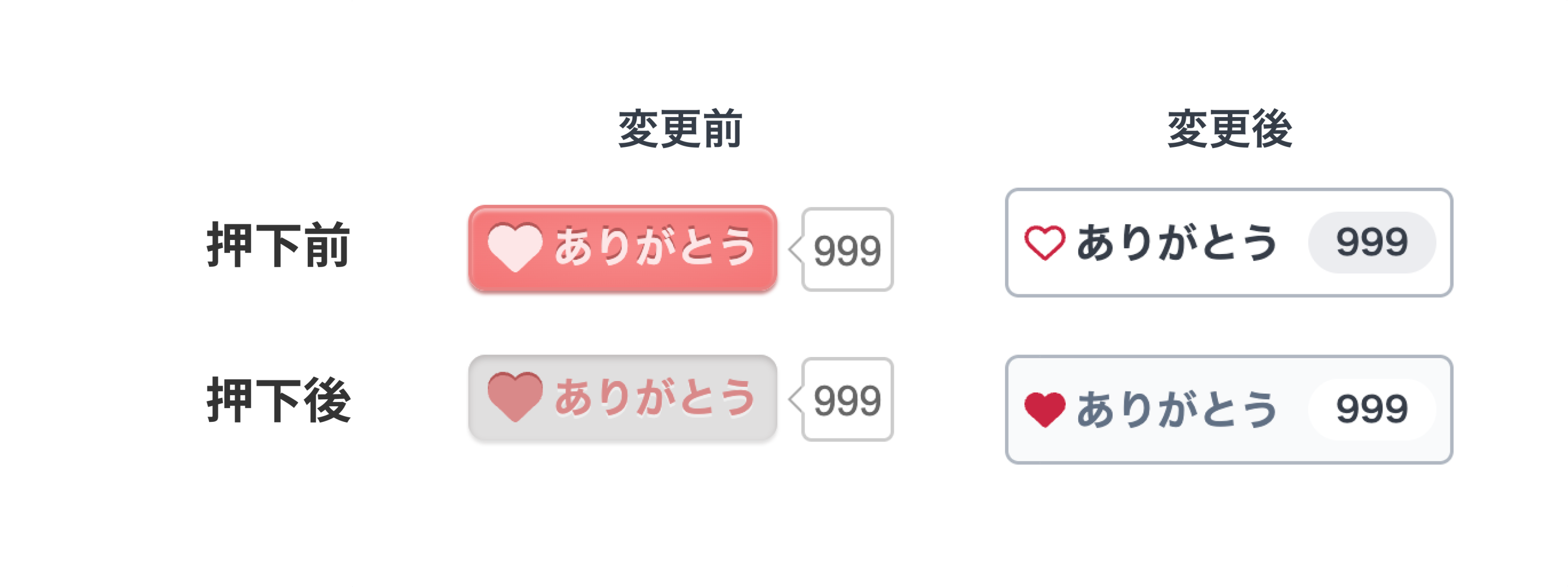
ユーザーの皆さまに快適なサービスを提供するために、「ありがとう」ボタンのデザインを刷新しました。

お仕事で関わった方に感謝を伝えたいときにご活用ください。

【変更点】
・ボタンのサイズを大きく、押しやすくしました。
・ありがとう済みかどうかわかりやすくなりました。

今後も、より便利にご利用いただけるようサービス改善してまいります。
引き続きクラウドワークスをよろしくお願いいたします。
【重要】ログイン時に2段階認証を設定できるようになりました

2025.11.17

いつもクラウドワークスをご利用いただき、誠にありがとうございます。

このたび、ユーザーの皆さまがより安全に利用できるよう、ログイン時の2段階認証が設定可能になりました。

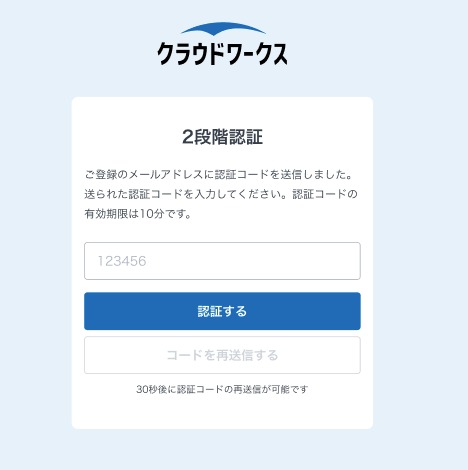
ログインする際、メールアドレスとパスワードの組み合わせのみではなく、登録のメールアドレス宛に送信される「6桁の認証コード」が求められるようになります。
※詳しくは「2段階認証によるログイン方法」をご確認ください

これにより、認証コードを受信できる本人にしかログインできなくなり、アカウント乗っ取りなどの脅威を防ぐ効果があります。

セキュリティ強化のため、是非ご設定ください。

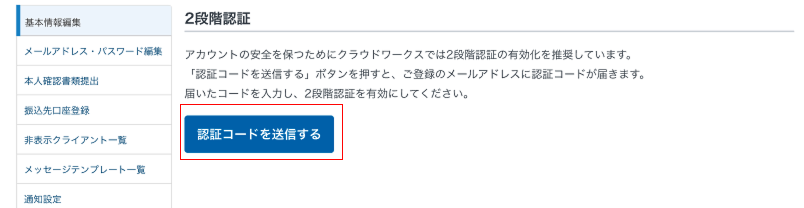
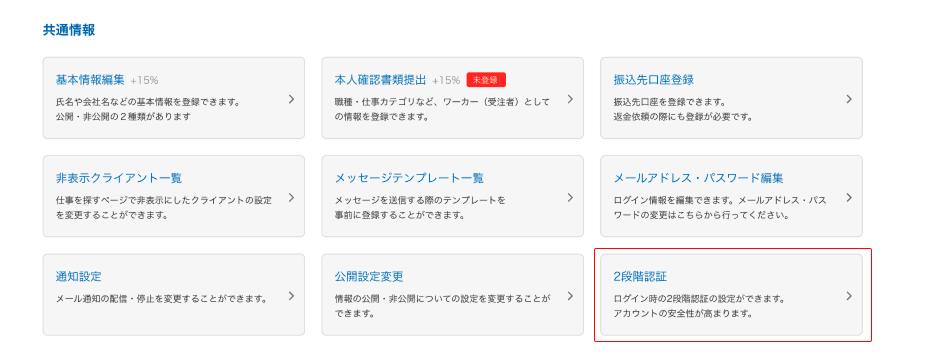
  1. ログイン後、プロフィール編集画面を開く
  2. 共通情報にある「2段階認証」 を選択
  1. 2段階認証を設定するため、「認証コードを送信する」を選択
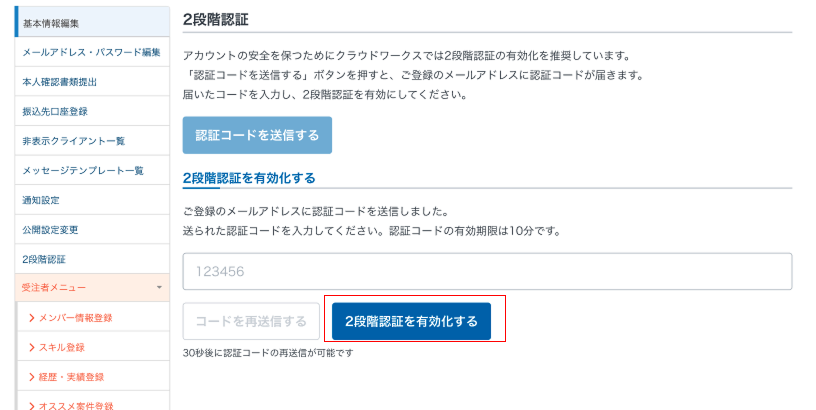
  1. 登録しているメールアドレスに配信された6桁の認証コードを入力し、「2段階認証を有効化する」を選択

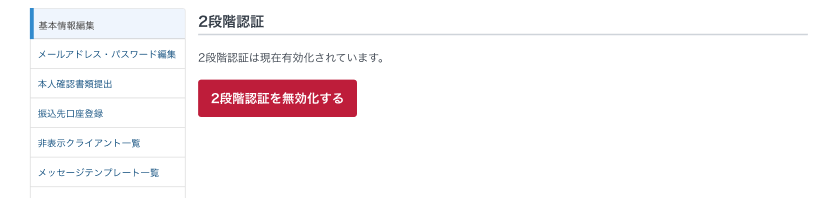
「2段階認証は現在有効化されています。」と表示されていれば設定完了です。

  1. 従来通りのメールアドレスとパスワードの組み合わせでログイン
  2. 下記の画面が表示されるので、登録のメールアドレスに届いている6桁の認証コードを入力
  1. 「認証する」を選択
  • 提供範囲について
    • 2段階認証はクラウドワークスWebサイトでの提供になります。
    • クラウドワークス公式アプリ(iOS/Android)での2段階認証は、今後提供予定です。今しばらくお待ちください。
  • 認証コードについて
    • クラウドワークスから送信する認証コードは、クラウドワークス以外では使用しません。
    • サポート事務局が認証コードを聞くことはありません。
    • 認証コードは第三者に教えないようにしてください。
  • その他、2段階認証に関する不明点は以下のよくある質問をご確認ください。

【共通】2段階認証に関するよくある質問まとめ

今後も、より便利にご利用いただけるようサービス改善してまいります。

引き続きクラウドワークスをよろしくお願いいたします。
1 2 3 31